
❄️ SOLDES : -10% sur Toute la Boutique avec le code FLOCON
Stock et Durée limitée
💥 BLACK Days : -5 € Offerts Tous les 25 € d’Achats sur TOUT avec le code BF25
Derniers jours pour en profiter

Centre d'aide n8n

Importer un workflow dans n8n

Le fichier que tu as reçu devient un workflow dans ton n8n, la notice écrite dedans. Il reste à brancher tes comptes.

Ce qu'il te faut

  • n8n installé (voir le tuto)
  • Le fichier .json du workflow

Pas à pas

  1. 1

    Crée un workflow vide

    Dans n8n : « Create » → « Workflow ».

  2. 2

    Importe le fichier

    Clique les trois points en haut à droite → « Import from File » → choisis le fichier .json.

  3. 3

    Le workflow s'affiche

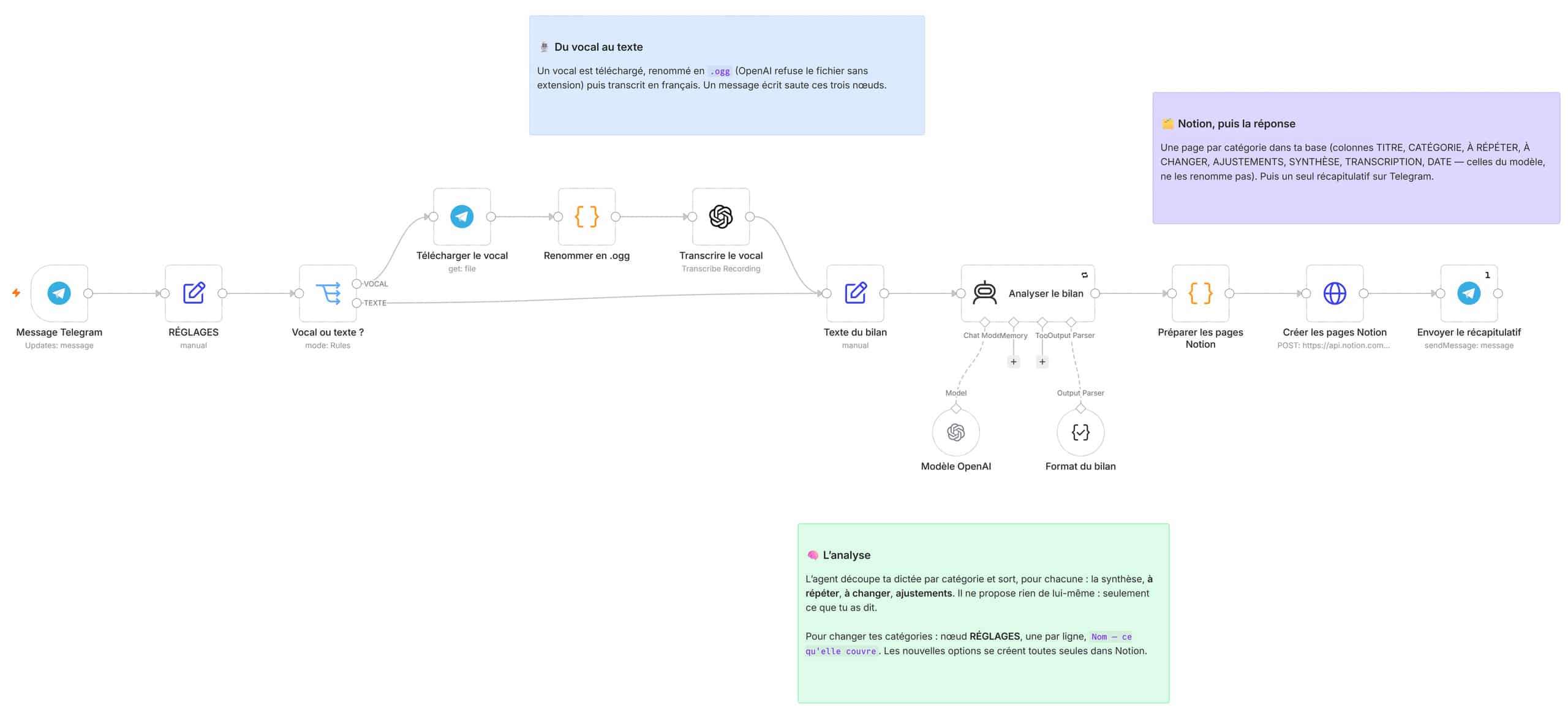
    Tu vois toutes les étapes, et les notes de couleur qui expliquent chaque partie.

    Le Journal de Bord — le workflow en entier (capture du canevas n8n)
  4. 4

    Branche tes comptes

    Ouvre chaque étape marquée d'un triangle rouge et choisis ta connexion : Telegram, OpenAI, Notion ou Google Agenda. Les tutos qui suivent t'expliquent chacune.

  5. 5

    Publie

    Clique « Publish » en haut du canevas. C'est ce qui met le workflow en marche.

Si ça bloque

Des étapes ont un triangle rougeIl manque une connexion : Telegram, OpenAI, Notion ou Google.
Je ne trouve pas « Active »Dans les versions récentes de n8n, c'est le bouton « Publish ».
Je modifie, mais rien ne changen8n utilise la version publiée : clique « Publish » à nouveau.

Toujours bloqué ?

Écris-moi ce que tu vois à l'écran, avec une capture si tu peux. Je te réponds.

M'écrire

Dans le même thème